Comment suivre le cours
Passer d’une section à l’autre
Le cours est organisé de façon linéaire, c’est-à-dire que vous pouvez le suivre une partie à la fois jusqu’à la fin. Vous pouvez également retourner à une partie terminée.
Les modules 2 à 10 seront cachés jusqu’à ce qu’ils soient déverrouillés.
Le cours comprend dix modules. Vous trouverez ce qui suit dans chacun d’entre eux :
- un questionnaire préalable;
- les sections du cours;
- les pages qui forment chaque section;
- un questionnaire à remplir à la fin de la leçon.
En plus de remplir l’évaluation préalable, vous devrez répondre à un questionnaire avant de commencer chaque module et un questionnaire à la fin vous donnant accès au module suivant.
De même, vous devez terminer la section avant de pouvoir passer à la suivante.
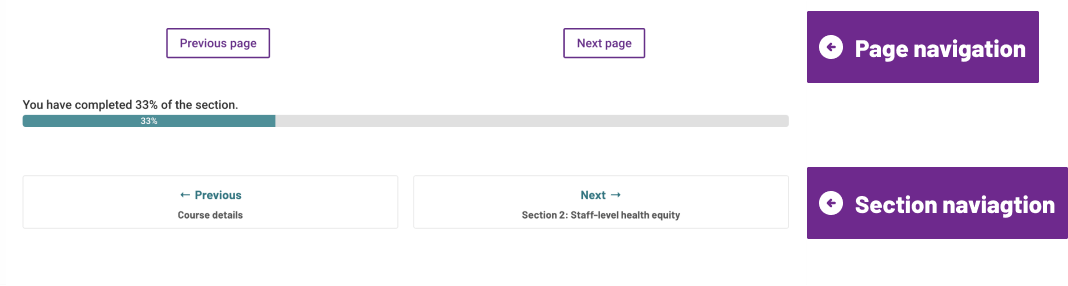
Il y a deux séries de boutons au bas de chaque page : une série permet de passer d’une page à l’autre tandis que les autres boutons vous permettent de passer d’une section du module à l’autre.
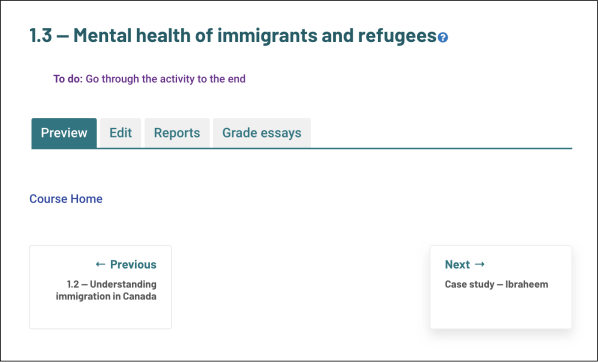
Il y a une page vierge à la fin de chaque section. À partir de cet endroit, vous pouvez retourner à la page d’accueil du cours ou passer à la prochaine section en cliquant sur le bouton de navigation se trouvant dans le coin inférieur droit.
Remarque : Vous ne pourrez pas cliquer sur le bouton permettant de passer à la prochaine section si vous n’avez pas déverrouillé cette section.
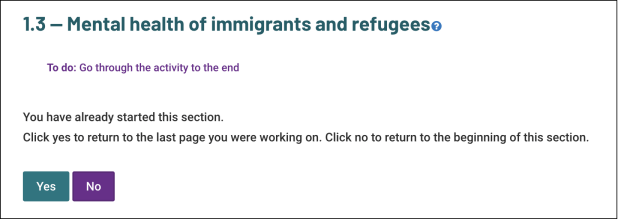
Si vous revenez à une section que vous n'avez pas encore terminée, vous aurez la possibilité d'aller à la dernière page sur laquelle vous avez travaillé (c'est-à-dire la page la plus éloignée que vous avez atteinte, et non la page que vous avez consultée le plus récemment).
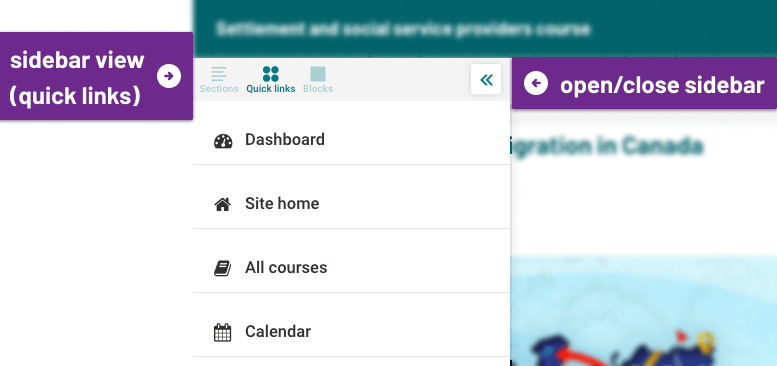
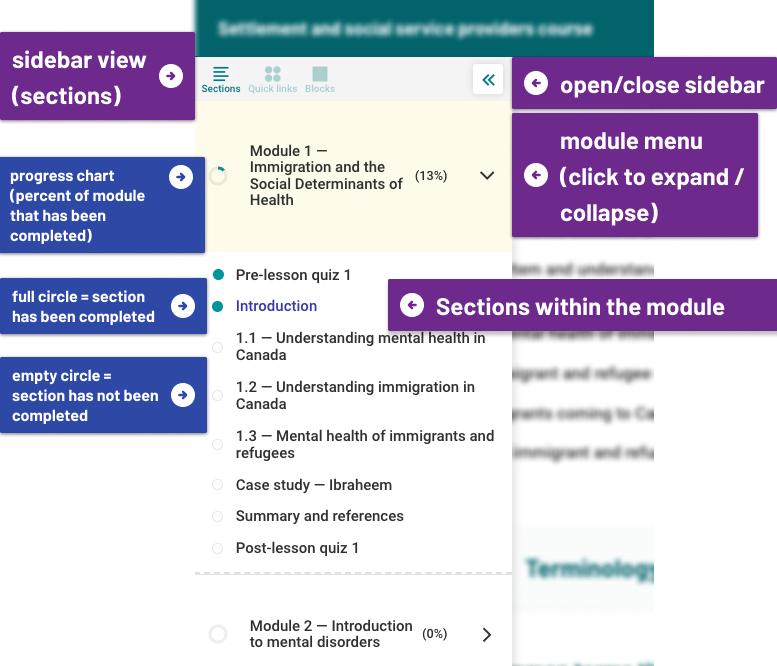
Vous pouvez également vous déplacer à l’intérieur du module en utilisant le menu se trouvant sur le côté de la page. Cette barre donne accès à :
- La table des matières, où sont indiqués tous les modules et toutes les sections du cours.
Un menu plus détaillé qui donne accès à toutes les pages de la leçon en cours (le carré à côté de la page signifie que vous avez terminé cette page; le trait de soulignement signifie que vous n’avez pas terminé la page).
Dans ces deux vues, il y a un menu de navigation au bas qui mène à votre compte, aux autres cours et à d’autres ressources.
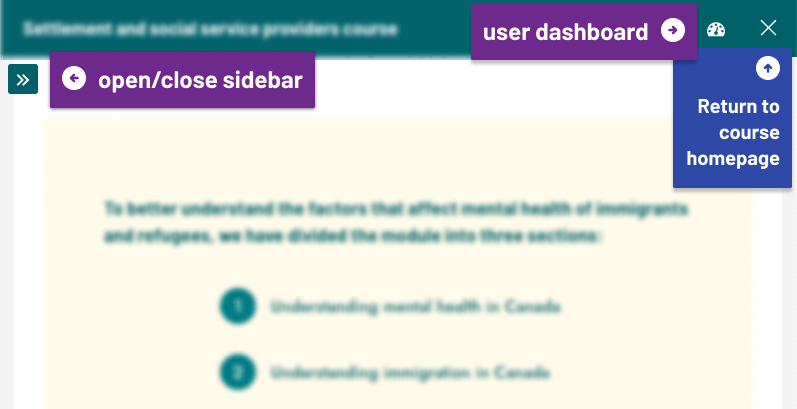
Pour passer d’une vue à l’autre du menu latéral, cliquez sur l’icône de navigation dans le coin supérieur droit. Pour dissimuler ou afficher le menu latéral, cliquez sur les trois barres près du coin supérieur droit de la page.
Questionnaires préalable et postérieur
Vous devez répondre aux questionnaires pour poursuivre le cours. Vous pouvez essayer d’y répondre une seule fois, mais vous n’êtes pas obligé.e de le remplir d’un coup. De plus, vous pouvez revoir vos réponses après les avoir soumises.
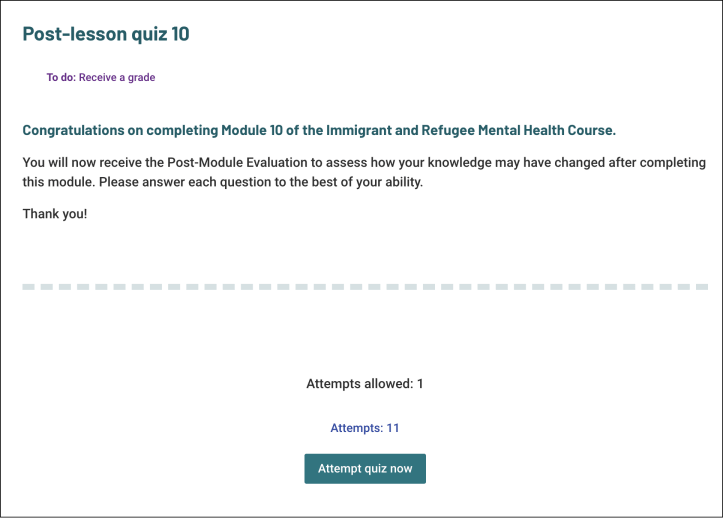
L’un ou l’autre des trois boutons suivants apparaîtra sur la page du questionnaire.
- Si vous n’avez pas commencé le questionnaire, le bouton « Remplissez le questionnaire maintenant » apparaîtra.
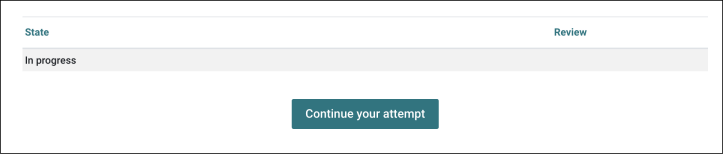
- Si vous avez ouvert le questionnaire, mais ne l’avez pas rempli, le bouton « Continuez votre tentative » apparaîtra.
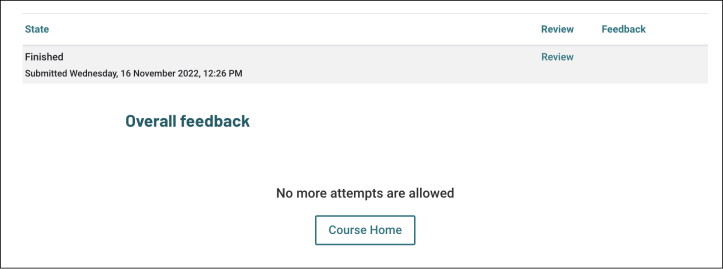
- Si vous avez terminé le questionnaire, il sera indiqué quand vous l’avez rempli et le bouton « Revoir » apparaîtra afin que vous puissiez revoir vos réponses.
Vous recevrez des commentaires au sujet des questionnaires postérieurs, mais aucun commentaire au sujet des questionnaires préalables.
Ces questionnaires ont pour but de déterminer le degré de rétention des concepts de base de chaque module compte tenu des connaissances que les apprenants possédaient avant de commencer le cours. C’est la raison pour laquelle les mêmes questions apparaissent dans le questionnaire préalable et dans le questionnaire postérieur. Les réponses apparaîtront lorsque vous aurez rempli le questionnaire postérieur.
Avant de commencer le questionnaire :
Après avoir commencé à répondre au questionnaire, mais avant de l’avoir terminé :
Après avoir rempli le questionnaire :
Interactions
Les liens menant à des sites Web apparaissent en bleu ou en vert afin d’attirer votre attention.
Par exemple :
-
Cliquez sur le texte en bleu pour accéder à la page d’accueil du site.
-
Cliquez sur le texte en bleu pour accéderà la page d’accueil du site.
-
Cliquez sur le texte en vert pour accéder à la page d’accueil du site.
Réglages de notification et de communication
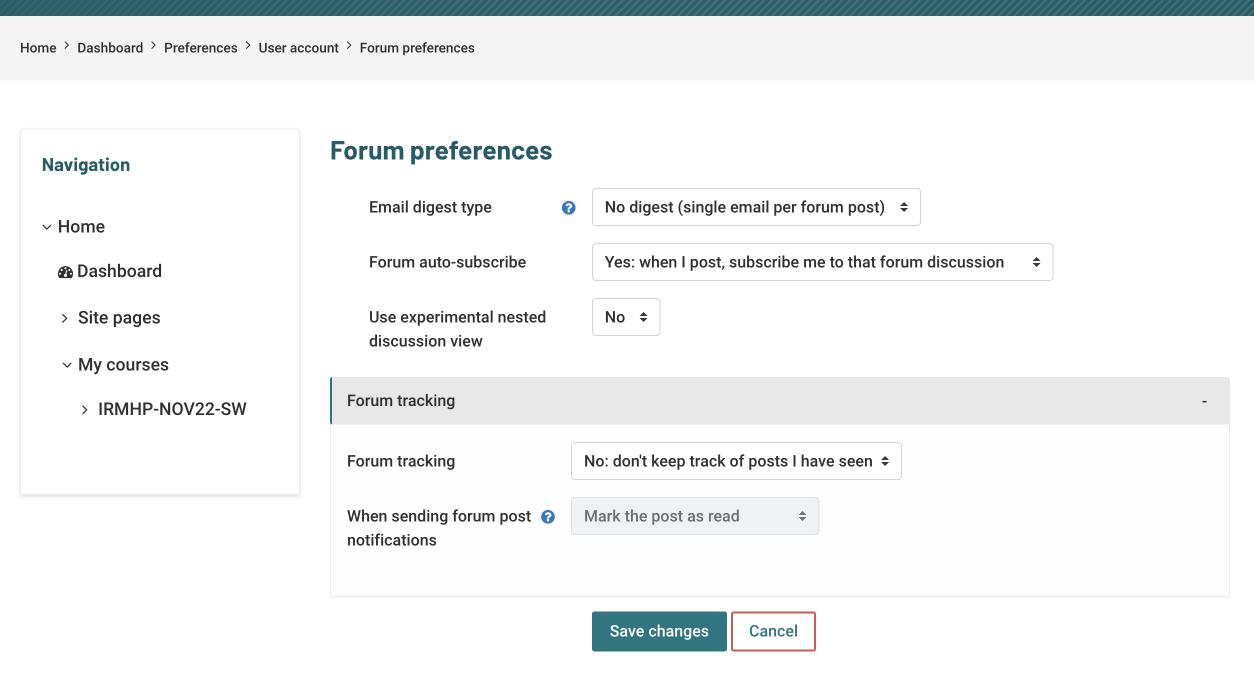
Vous pouvez choisir les messages que vous recevrez de la plateforme du cours, y compris les mises à jour de la communauté de pratique. Pour accéder aux réglages de notification, rendez-vous sur le tableau de bord de l’utilisateur, cliquez sur Preferences (Préférences), puis sur User Account (Compte de l’utilisateur). Vous verrez alors : 1) vos réglages de notification et 2) vos réglages au sujet du forum de discussion.
1) Pour modifier les messages que vous recevrez de la plateforme du cours ou par courriel, modifiez les réglages de notification.
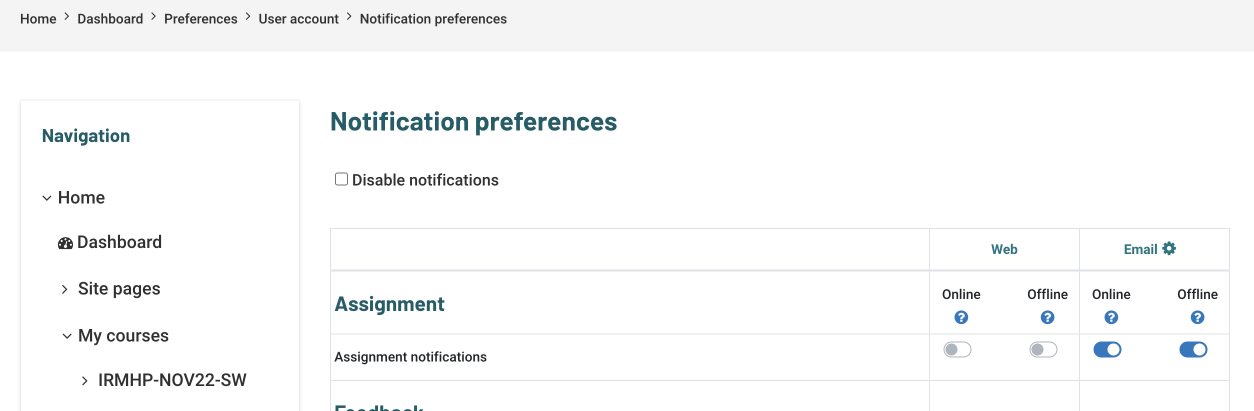
2) Pour modifier les messages que vous recevez au sujet du forum (p. ex., les alertes au sujet des réponses affichées dans les fils de discussion), accédez aux réglages de la page des préférences du forum.